
ここでは自動ロット計算について説明しています。

各部パーツの意味と使い方について
残高
「残高(クレジット含む)」と「有効証拠金」をクリックすることで切り替えることができます。ロット自動計算はここで表示されている金額に応じで計算を行います。

SL・TP・R%
エントリー時に自動でTP/SLを設定できる機能です。

損失・利益モニター
設定したTP/SLに価格が到達した時に収支予定額が表示されます。

自動補正機能
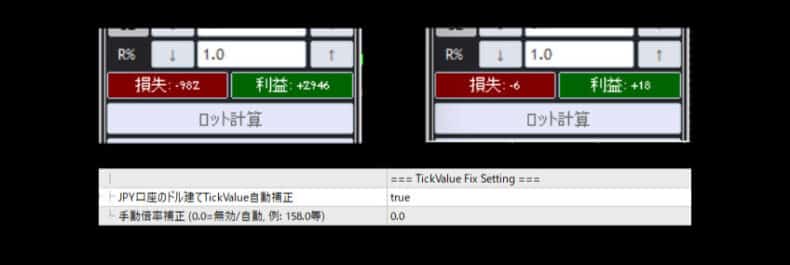
ゴールドなど、金額の計算に日本円以外(ドルなど)を使用する銘柄の場合、証券会社によっては金額がドル表記になる場合があります。※ドルやポンド、ユーロなど選択した銘柄により異なります。
もしも表示された金額が下記画像の右側のようにドル表記になっている場合、該当する外貨の単価を「手動倍率補正」に入力してください。(158.67など)
自動補正が使えない証券会社の場合でも金額を調整することができます。
下記画像の場合、左が「損失:982円」「利益:2946円」、右が「損失:-6ドル」「利益:18ドル」。
ロット計算
「ロット計算」ボタンを押すと、残高とSL・R%で計算したロット数がロット入力エリアへ自動的に入力されます。

機能非表示▲
ロット自動計算を使用しない場合は「機能非表示▲」を押すことで、操作パネルを小さくすることができます。

「機能展開▼」ボタンを押すとロット自動計算の部分が現れます。

ロット自動計算機能の使い方
USD/JPYの場合で説明していきます。
- 【例1】
- 【残高】100,000円
- 【SL】50(Pips)
- 【R%】5%
この場合、50Pipsの損切りになった場合の損切り額が100,000円の5%(5,000円)となり、ロット数は「0.1」となります。
- 【例2】
- 【残高】100,000円
- 【SL】10(Pips)
- 【R%】5%
例2の場合のR%は同じですが、SLを10Pipsに設定しているため、この場合はロット数が「0.5」となります。
GOLDやクリプト等により1Pipsの金額が違いますので自動計算後の金額も異なります。計算後は損益モニターで金額を確認するようにしてください。

手動ロット計算
⑨の上下ボタンは0.01単位でロット数の増減ができるボタンです。直接数値を入力することもできますので、ロット数を固定や手動で設定したい場合にお使いください。

次のステップ
次はポジション保有中などの画面の見方について説明しています。

注文・決済の基本的な操作方法を見る場合はこちらをご覧ください。