

1.パネル全体の機能説明(タブ切り替え、最小化・機能展開ボタン)
チャートに表示されるのは主に『操作パネル』と『個別Pips』になります。
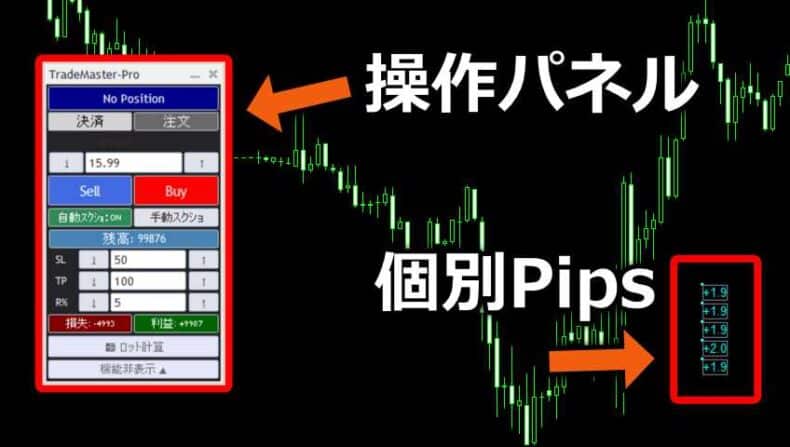
【決済パネル】
誤発注を避けるために起動時は『決済パネル』から表示されるようになっています。
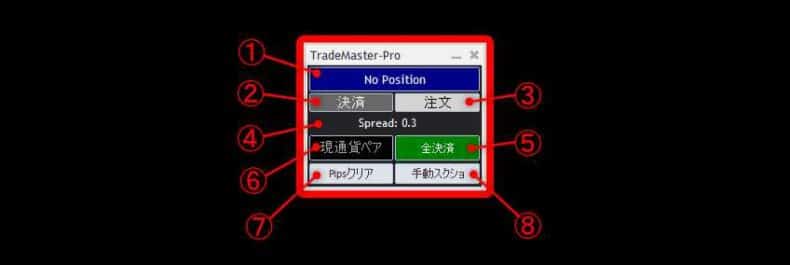
- 保有ポジションの合計Pipsが表示されます。
- 決済パネルを開く切り替え用タブです。
- 注文パネルを開く切り替え用タブです。
- スプレッドがリアルタイムで表示されます。
- 今のチャートの通貨での合計Pipsが表示されます。
- 全ての保有ポジションを一括で決済します。
- いまのチャート(現通貨ペア)の保有ポジションを一括で決済します。
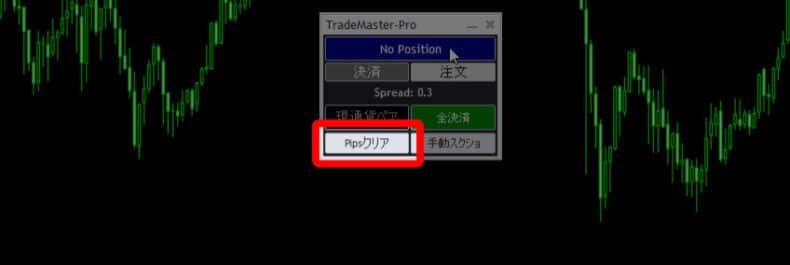
- チャート上に表示されている個別Pipsを整列(クローズ分は消去)します。
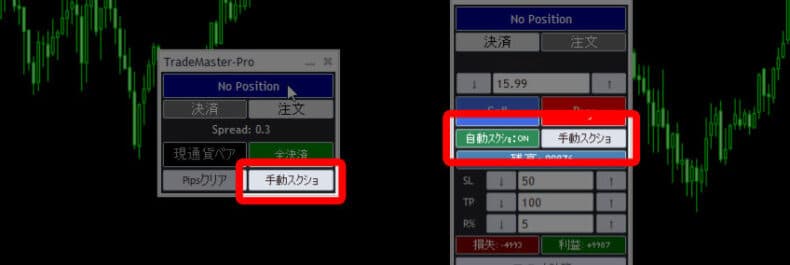
- 押した瞬間のチャートの様子が保存されます。
【注文パネル】
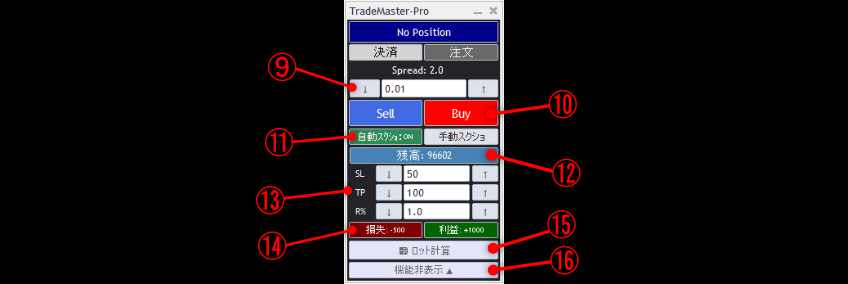
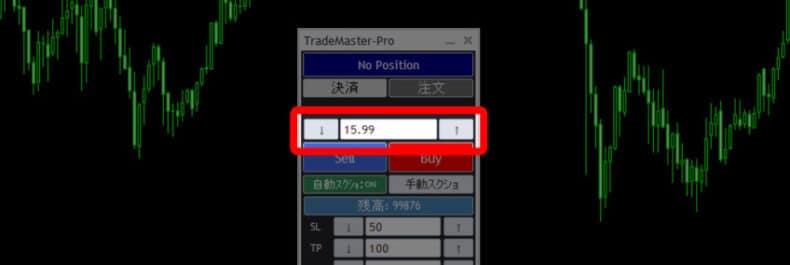
- 「ロット下げ」「ロット数」「ロット上げ」
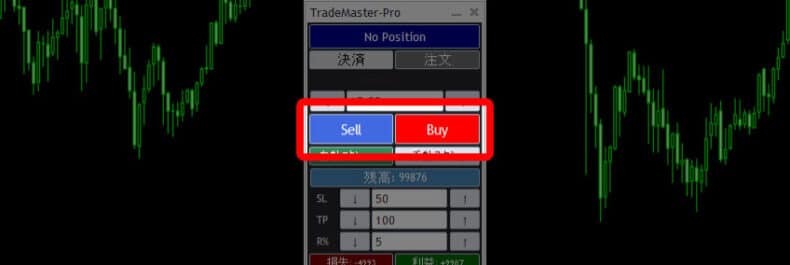
- 「Sell(売り)」ボタン、「Buy(買い)」ボタン
- 自動スクリーンショットON/OFF切替と手動スクショボタン
- 口座残高(残高と有用証拠金をクリックで切替できます)
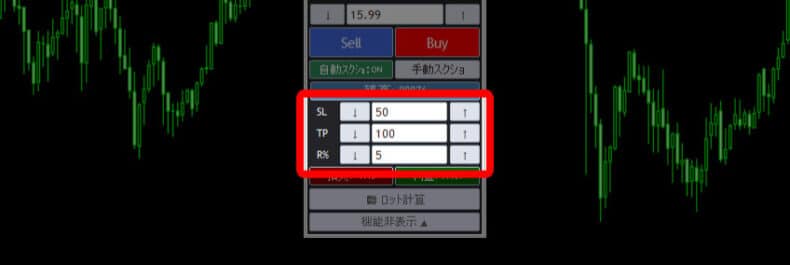
- SL、TP、最大損失額(%)設定エリア(SLとTPはパラメーターと連動)
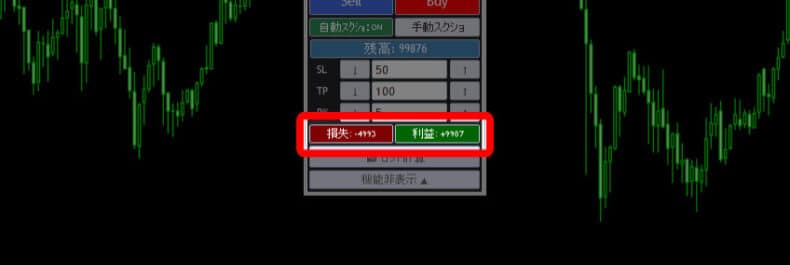
- SL到達時の「想定損失額」とTP到達時の「想定利益額」(自動計算)
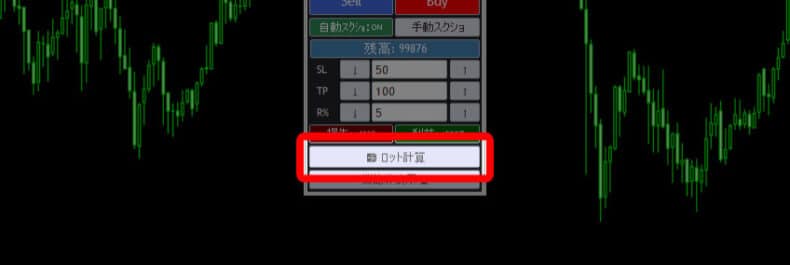
- 残高と設定数値から最適なロット数を計算するためのボタン(最適ロット数は⑨のロット入力部分に即座に反映されます)
- 自動ロットエリアを閉じてウィンドウサイズを少し小さくします。

2.スプレッドモニター機能
リアルタイムでスプレッドを表示する「スプレッドモニター」です。(④)
急な値動きがあった場合などスプレッドが広くなりすぎている時に警告カラーで教えてくれる「警告機能」も付いています。
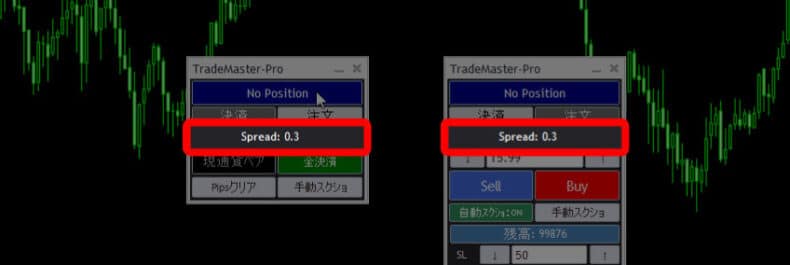
■ 警告機能の使い方
【MAXスプレッド(Pips)】
ここで設定している数値以上になると、文字の色が「通常」から「警告」に変わります。
【警告】
必要ない場合は「通常」と同じ色にしておいてください。
【通常】
普段のスプレッド文字の色を設定します。

3.決済ボタン(全決済・現通貨ペア)
ポジション保有中にボタンを押すと決済されます。(⑤⑥)

4.Pispクリア
チャート上に表示されている個別Pipsを再整列(保有分)&削除(決済分)します。(⑦)
5.スクショ機能(自動スクショON/OFF、手動スクショボタン)
「エントリー時」「イグジット時」に自動でチャートの状態を画像にしてくれる「自動スクリーンショット機能」です。(⑧⑪)
6.注文ロット数
ロット数と増減ボタンです。(⑨)
7.エントリーボタン
ロング(Buy)もしくはショート(Sell)でエントリーするためのボタンです。(⑩)
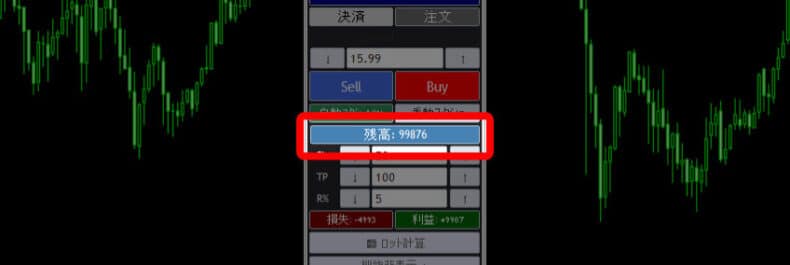
8.口座情報の確認(残高 / 有効証拠金の切り替え機能)
現在の口座残高を見ることができます。(⑫)※円建てドル建て口座両対応
9.TP/SL/R%
「TP(利確)」「SL(損切)のPips」「リスク許容%」を設定することができます。
10.損益モニター
TPSLに到達した際の損益を見ることができます。(⑭)
11.ロット計算ボタン
口座残高とSL、R%から最適なロット数を計算して自動で入力してくれます。(⑮)
12.パネルサイズの変更
No Positionの部分をクリックすると、その他の部分が隠れてウインドウを小さくすることができます。(①)

操作パネルが小さくなり、保有ポジションの合計Pipsだけを見れるウインドウサイズになります。最小化された状態でもう一度押すと、パネルが開きます。↓

13.操作パネルのカスタマイズ
見た目の色などをお好みに応じて変更することができるようになっています。
■ 4Kモニターに対応
高DPI環境でのスケーリングの問題に対応しています。
お使いのパソコンのスケーリングに合わせて「パネル表示倍率」を変更してください。
「パネル文字サイズ」で微調整することができます。

操作パネルを大きくしてもボタンと文字のレイアウトが崩れません。万が一の崩れも微調整機能があるので安心。
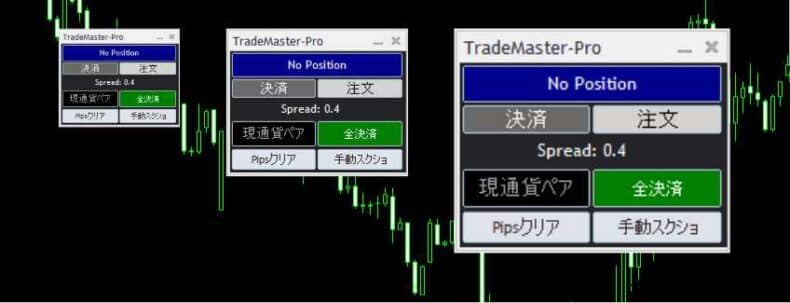
■ パネル背景色
操作パネルの背景色を変更することができます。

変更例⇩
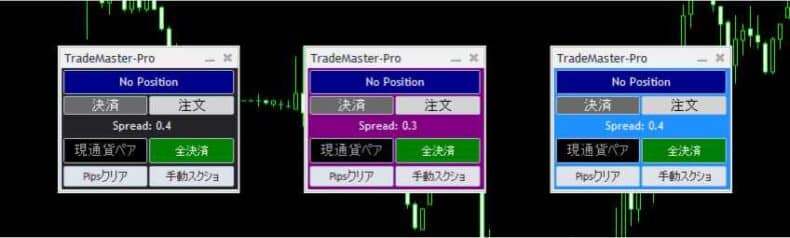
■ TotalPips背景&文字
ポジションの合計Pipsを表示する部分の背景と文字色(ノーポジション時)を好きな色に変更することができます。
※ポジション保有時の文字色は後述するPips設定で変更することができます。

変更例⇩
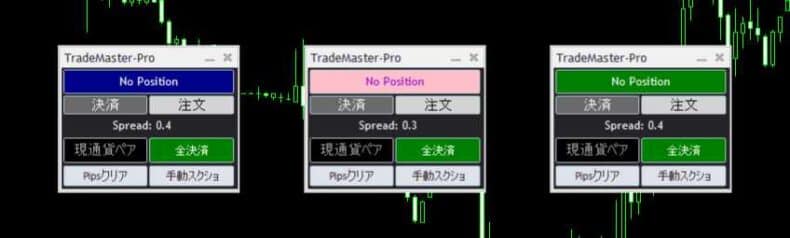
■ 現通貨ペア背景&文字
開いているチャート(現通貨)のポジション合計Pips部分の背景と文字色(ノーポジション時)を変更することができます。
※ポジション保有時の文字色は後述する『Pips損益』で変更することができます。

変更例⇩
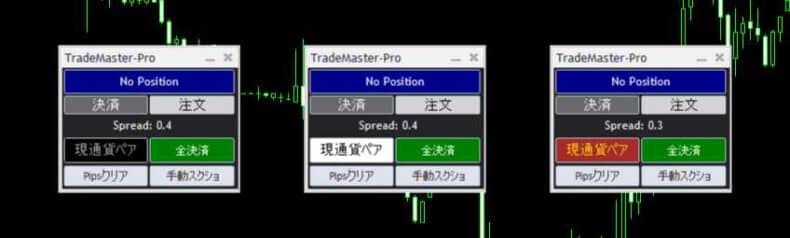
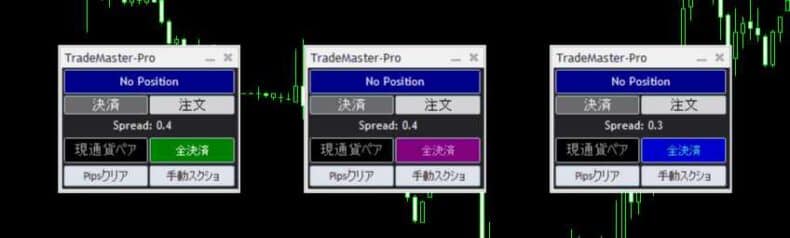
■ 全決済ボタン背景&文字
全決済ボタンの背景と文字を好きな色に変更することができます。

変更例⇩
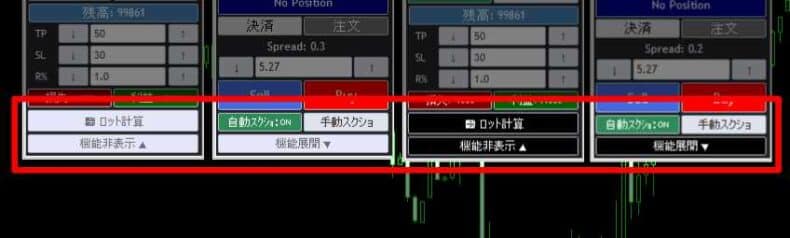
■ ロット計算&機能展開ボタン背景&文字
「ロット自動計算」「機能非表示▲」「機能展開▼」のボタン背景と文字の色を好きな色に変更することができます。

変更例⇩
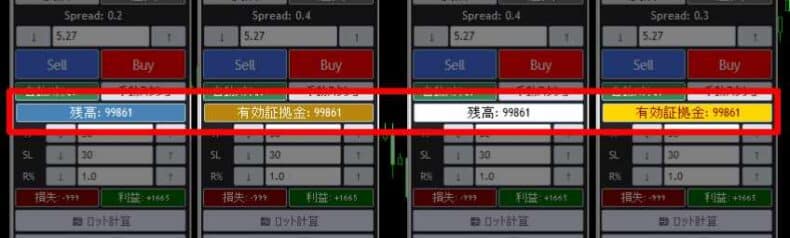
■ 残高背景&文字
残高および有効証拠金の背景と文字を好きな色に変更することができます。
※下記はクレジットが0のため、どちらも同じ数字になっています。

変更例⇩
■ Pips損益
個別Pips、TotalPips共通で、プラス時、マイナス時に加え、Pipsはプラスでも手数料やスワップでマイナスの場合の色など3パターンの色を選ぶことができます。

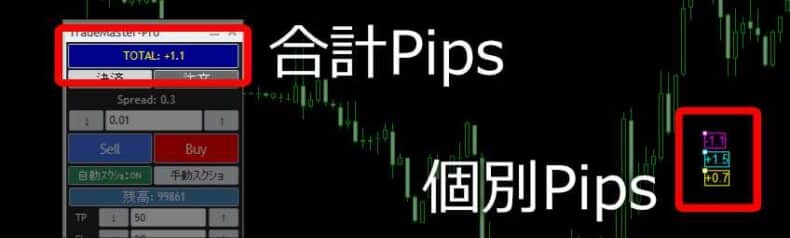
「Total」「現通貨」のPipsカラーは共通です。
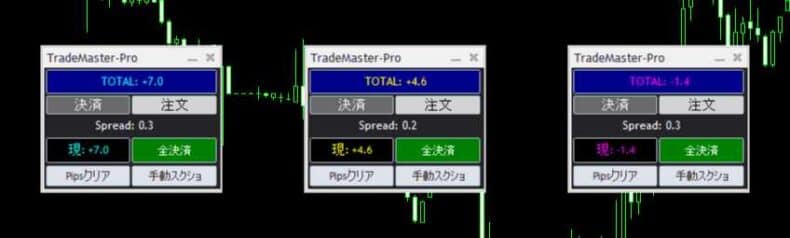
■ 手数料負けPips幅

手数料負けPipsは自動で取得するようにしていますが、ブローカ―の仕様によりポジション保有時は手数料が出ないこともあるため、手動で設定できるように設定項目を設けてあります。
■ 次のステップ
各ボタンの見方が分かったら、次は実際に注文を入れた後の画面の見方について説明していきます。

一つ前のページはこちら