

MT4を使っていて『時間が見にくい・・・』そう思ったことはありませんか?
今回は最近、私も使っている便利な時計を紹介させていただきます。
思いのほか便利だったので、試しに使ってみてくださいね。
まずはClockXをダウンロードする
検索窓に『ClockX』と入力して検索してみてください。
いくつか配布サイトが出てきますが、使い慣れたVectorを使って説明していきます。
検索が面倒な方はこちらをクリックですぐにダウンロードページへ行けます!

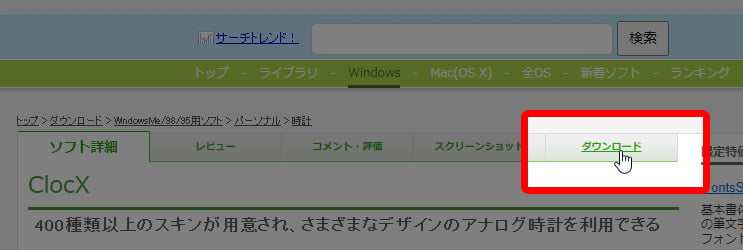
ClockXのページへ行き、赤枠内の【ダウンロード】タブをクリックします。
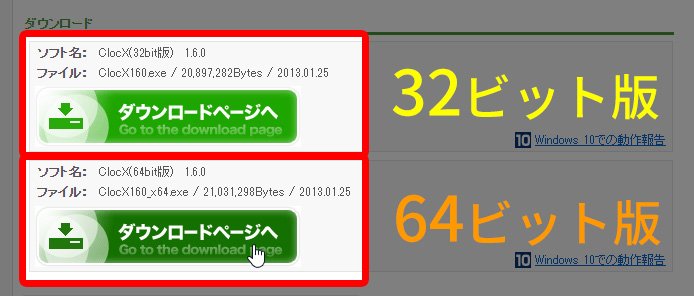
ページを少し下にスクロールさせるとダウンロードボタンが現れます。
使っているOSのビット数に合わせて上下どちらかのボタンをクリックします。
私の場合はWindows11の64ビット版なので、64ビット版をダウンロードします。
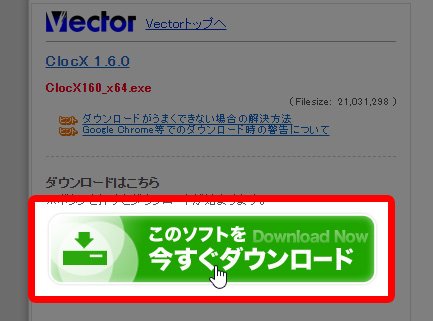
お使いの環境によっては自動でダウンロードが始まる場合もありますが、始まらない場合は
【このソフトを今すぐダウンロード】をクリックしてダウンロードを開始してください。
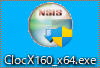
このようなアイコンが保存されます。そのアイコンをダブルクリックするとインストールが始まります。
※見え方はお使いの環境によって異なります。下記はWindows11の場合
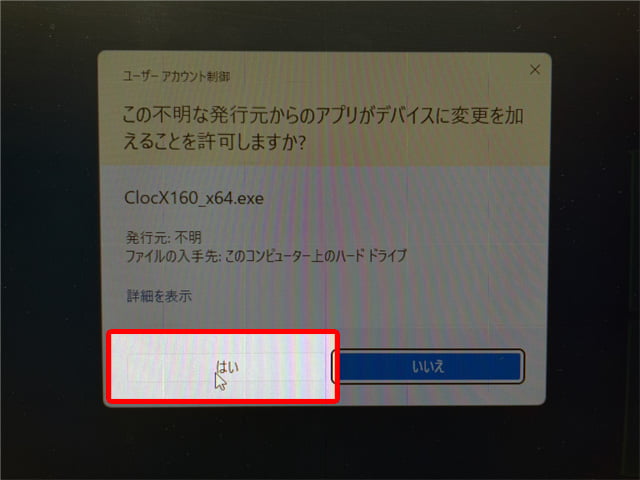
このような画面が出たときは『はい』をクリック
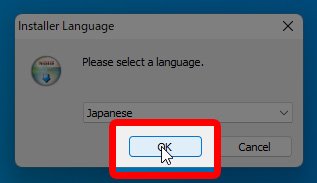
言語は『日本語(Japanese)』でいい場合はそのまま『はい』をクリック
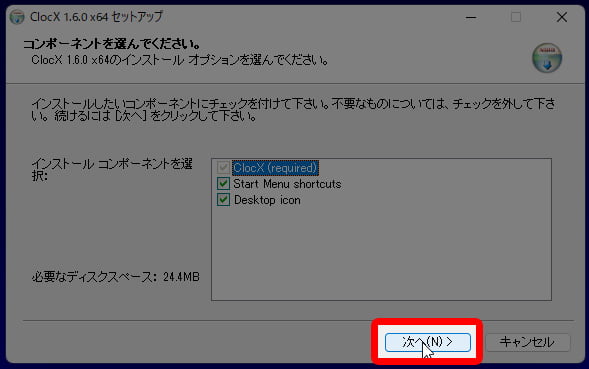
そのまま『次へ』をクリック
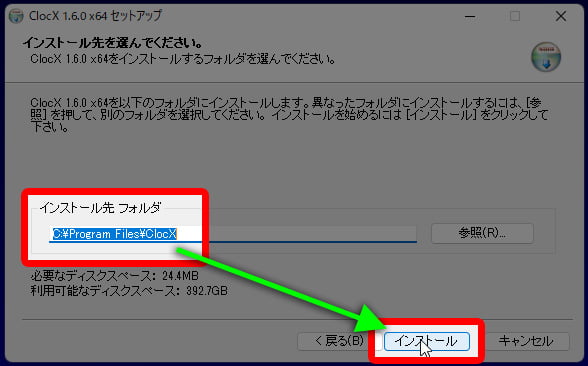
インストール先を変更したい場合は変更してください。変更しない場合はそのまま『インストール』をクリックします。
すぐにインストールが終わります。
『Readmeを表示する』のチェックを外し(よくある初めにお読みください。というやつ。一応読んでおいてもOK)『完了』をクリックします。
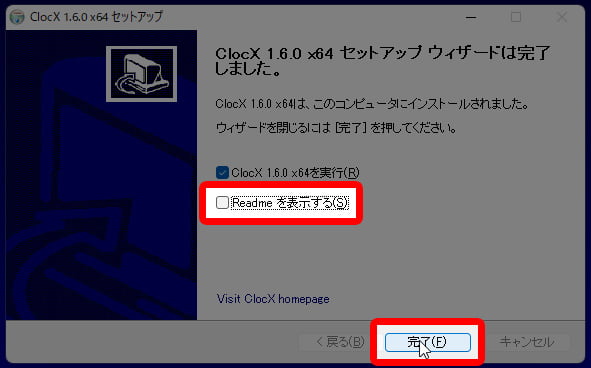
すぐデスクトップ上に表示されるので、好きな場所にドラッグ&ドロップで移動させることができます。

色々と設定できるので、お好みに合わせて設定してみてくださいね。
『Windows起動時に起動する』にチェックを入れておくと、パソコンを立ち上げたらすぐに時計も立ち上がるので便利です。
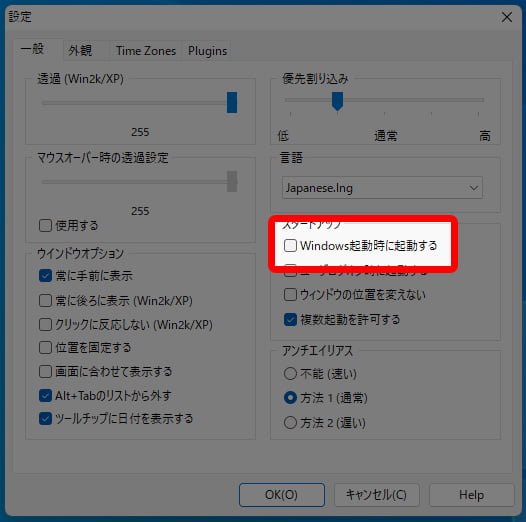
必要な時だけ時計を表示したい場合はチェックを入れず、インストール時にデスクトップ上に現れたショートカットをダブルクリックして時計を起動させることもできます。

念のため、パソコンの時間と合っているかの確認もしておきましょう。
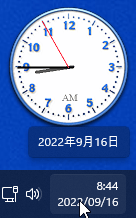
以上が、「パソコンのデスクトップに時計を表示させる方法」でした。
お疲れさまでした。