

Signal-Tracerをご利用いただきありがとうございます。 本ページでは、EAのインストールから、トレードを開始するための「認証手順」までを解説します。
目次
■ STEP 1:WebRequestの許可(最重要)
1
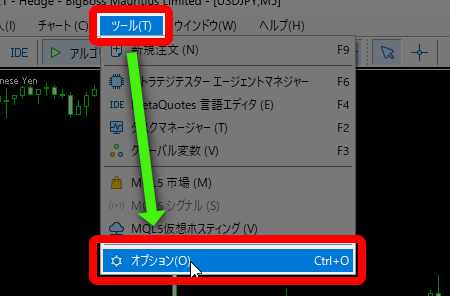
MT4上部の「ツール」>「オプション」を開きます。
2
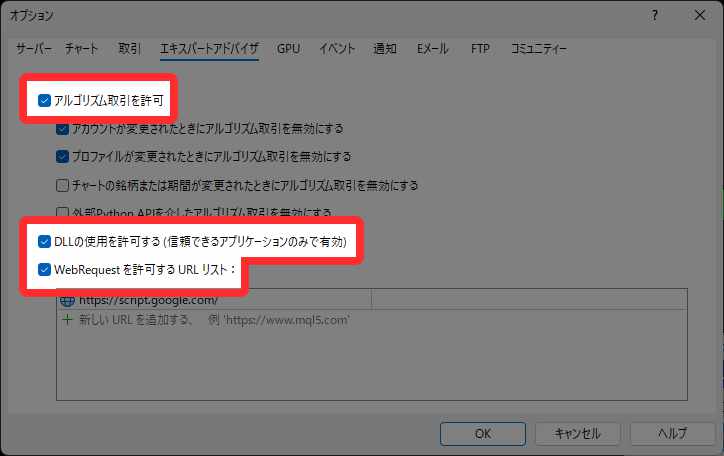
「エキスパートアドバイザー」タブを選択します。

3
「WebRequestを許可するURLリスト」にチェックを入れます。
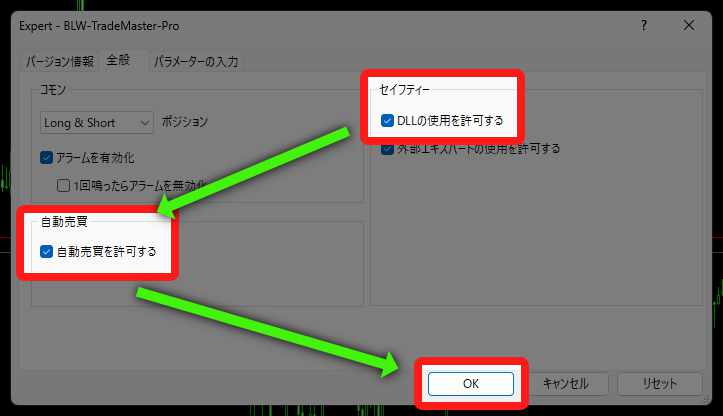
EAを利用するため、『アルゴリズム取引を許可』『DLLの使用を許可する』にもチェックを入れておいてください。
4
「新しいURLを追加」をダブルクリックし、以下のURLを入力(コピペ)してください。
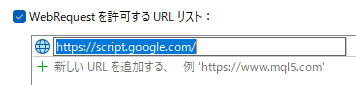
URLを貼り付けたら必ずキーボードの『Enterキー』を押してください。
https://script.google.com/
5
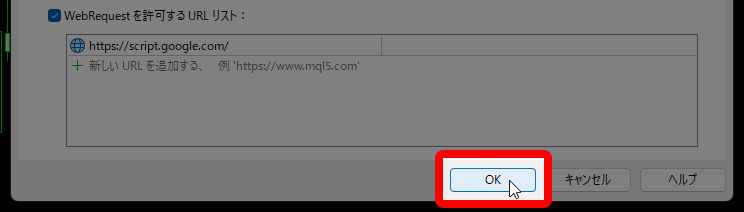
URLが入力されているのを確認し、「OK」を押して閉じます。
■ STEP 2:EAのインストール
1
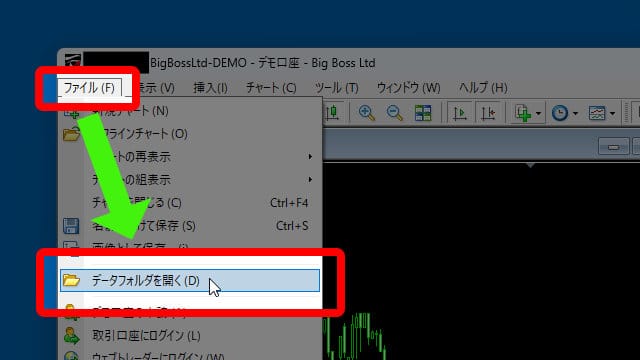
MT4上部のメニュー「ファイル」>「データフォルダを開く」をクリックします。
2
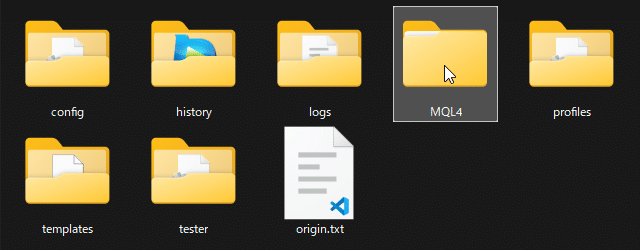
フォルダが開くので「MQL4」を開き
3
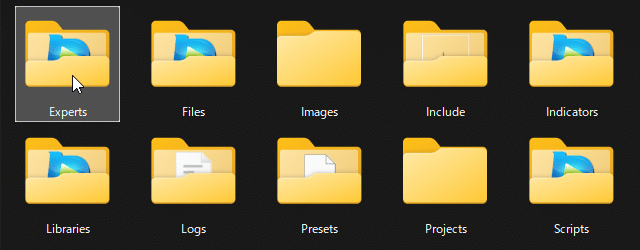
「Experts」フォルダを開きます。
4
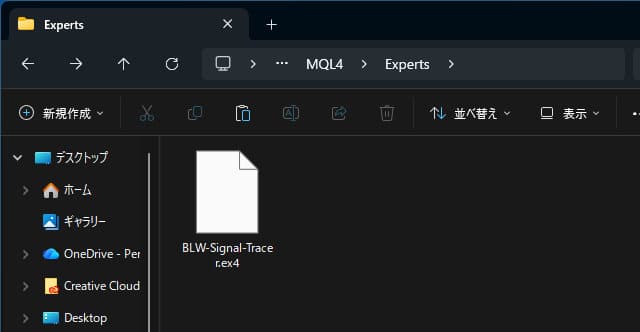
「BLW-Signal-Tracer」を移動またはコピー&ペーストします。
5
MT4を再起動するか、ナビゲーターパネルで右クリック「更新」を押すと、EA一覧に表示されます。

■ STEP 3:チャートへのセットと認証
1
アイコン一覧より「ナビゲーター」を開きます。
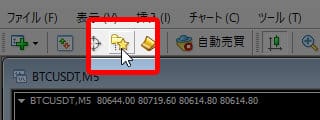
2
任意のチャートを開き、EAをドラッグ&ドロップします。
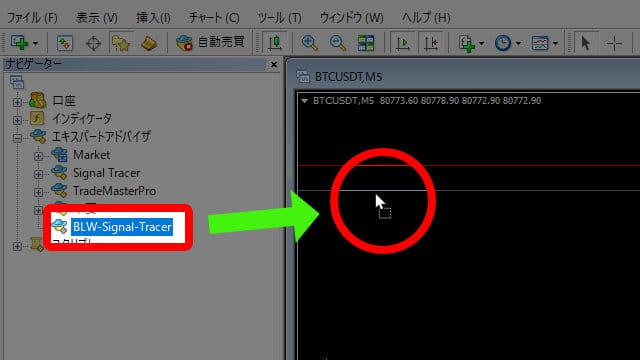
3
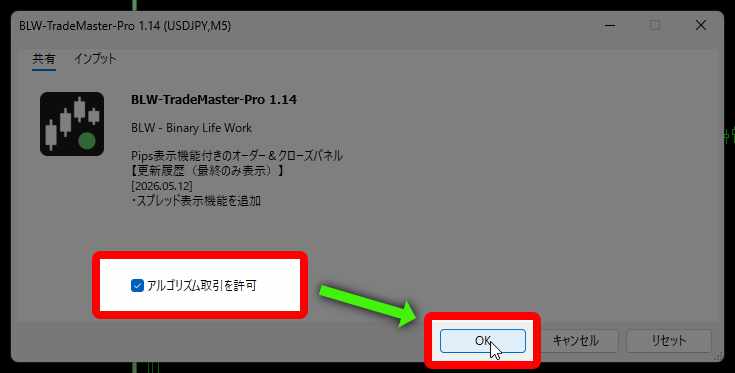
設定画面で「自動売買の許可」にチェックが入っていることを確認します。
MT5は「共有」タブ→「アルゴリズム取引を許可」
MT4は「全般」タブ→「DLLの使用を許可する」⇒「自動売買を許可する」
4
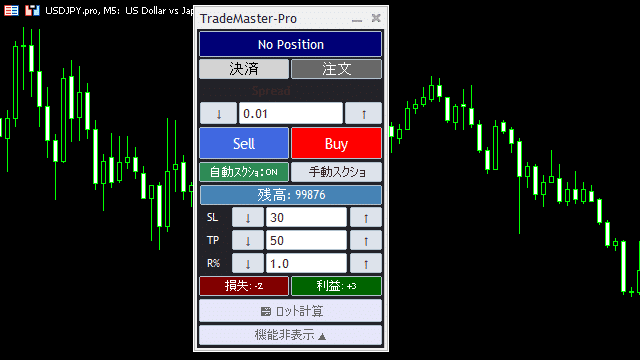
EAが正常に認証されると、チャート上に操作パネルが表示されます。
EAが正常に認証されると、チャート上に操作パネルが表示されます。
※初期起動時は操作パネルの表示まで数秒かかります。
5
MT4を再起動するか、ナビゲーターパネルで右クリック「更新」を押すと、EA一覧に表示されます。
■ STEP 4:ご利用のバージョンと口座について
お手元のEAのタイプに合わせて、以下の口座で稼働させてください。
- ① 指定口座版(IB版) 当サイト経由で開設された BigBoss または Vantage の指定リアル口座でのみ稼動します。 ※認証エラーが出る場合は、口座番号が正しく申請されているかご確認ください。
- ② お試しデモ版 各社の「デモ口座」であればどこでも稼働します。機能制限はありませんので、まずはデモ口座で操作に慣れることを強くおすすめします。
- ③ ゴゴジャン版(完全版) 証券会社の制限なく、どのリアル口座でも稼働します。
■ 次のステップ
マニュアルTOPに戻るにはこちら